 par
Nettoyage et maintenance du système
L’accumulation de fichiers temporaires, de programmes inutilisés ou de données obsolètes ralentit l’ordinateur au fil du temps. Un nettoyage régulier permet de libérer de l’espace disque et d’accélérer l’ouverture des applications. Utilisez les outils intégrés à Windows 8 pour supprimer les éléments superflus et pensez à vider la corbeille chaque semaine. Planifiez une maintenance automatique avec les options système. Cela inclut la détection des erreurs sur le disque dur et la correction des petits problèmes avant qu’ils ne deviennent importants. Un système propre supporte mieux les tâches gourmandes en ressources et conserve sa fluidité plus longtemps, c’est pourquoi il peut être très utile de suivre un guide dédié pour optimiser PC Windows 8.Optimisation du disque dur et choix du matériel
La défragmentation du disque dur classique améliore l’organisation des fichiers et accélère l’exécution des logiciels. Pour profiter pleinement de cette optimisation du disque dur, effectuez-la au moins une fois par mois. Sur un SSD, privilégiez la commande TRIM, qui préserve les performances sans passer par la défragmentation traditionnelle. L’ajout de mémoire vive (RAM) ou le remplacement d’un vieux disque par un SSD offrent un gain immédiat. Ces améliorations matérielles permettent une accélération du démarrage visible dès le redémarrage suivant. Ce type de mise à niveau donne une seconde jeunesse à n’importe quel poste.- Défragmenter régulièrement les disques durs traditionnels
- Remplacer un disque mécanique par un support SSD
- Augmenter la RAM si des ralentissements apparaissent fréquemment
Réglages logiciels et gestion intelligente des ressources
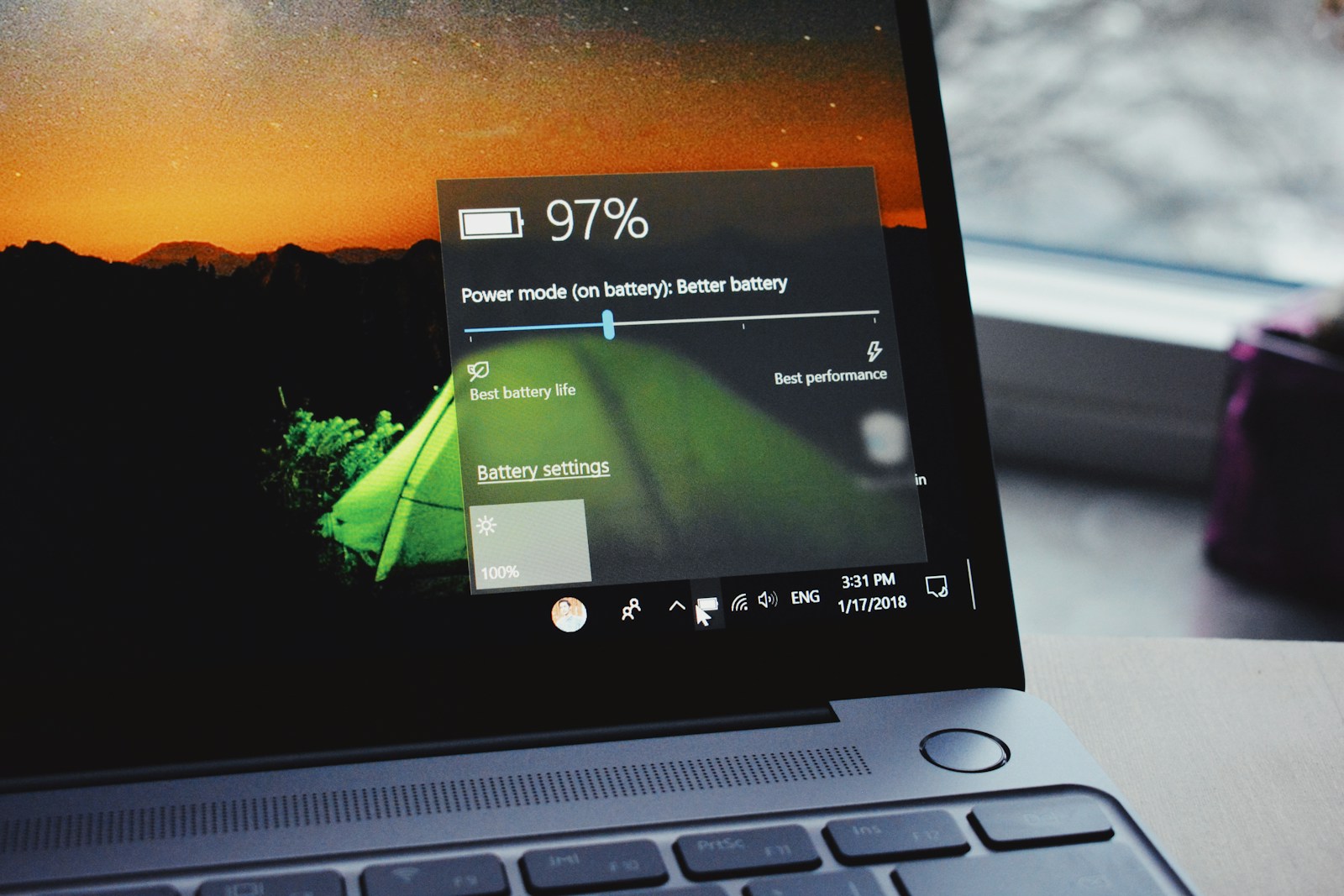
De nombreux programmes inutiles se lancent au démarrage et consomment de la mémoire. Ouvrez le gestionnaire des tâches pour désactiver ceux dont vous n’avez pas besoin tous les jours. Chaque application non utilisée occupe inutilement des ressources précieuses. Pensez aussi à limiter les services non essentiels dans les paramètres avancés du système. Limiter le nombre d’applications actives simultanément aide à libérer la mémoire vive pour les tâches principales. Cette démarche contribue à accélérer le démarrage et à rendre le système plus réactif. Windows 8 propose différents profils de performances adaptés à chaque usage. Choisissez le mode performance dans les paramètres d’alimentation pour donner la priorité à la puissance. Réduisez également les effets visuels qui peuvent ralentir la machine sans améliorer l’expérience utilisateur. Diminuer les détails graphiques apporte souvent un effet positif immédiat sur la réactivité, surtout sur les ordinateurs intermédiaires. Accédez aux réglages d’apparence dans le panneau de configuration pour personnaliser ces paramètres selon vos besoins.- Activer le mode performance dans la gestion de l’alimentation
- Désactiver ou réduire les animations et effets visuels
- Restreindre les programmes au démarrage via le gestionnaire de tâches
Sécurité, suppression des malwares et mises à jour régulières
Un virus ou malware peut annuler tous vos efforts d’optimisation. Effectuez un scan régulier avec un outil fiable pour garantir la sécurité du système. Supprimez chaque logiciel malveillant détecté afin d’éviter les pertes de performances ou la corruption des données. Pensez toujours à effectuer la mise à jour des pilotes et de Windows. Les nouvelles versions corrigent souvent des bugs et apportent des optimisations qui renforcent la stabilité du système. Des pilotes à jour assurent aussi une meilleure gestion des périphériques connectés.| Action | Impact | Fréquence recommandée |
|---|---|---|
| Scan des malwares | Système plus sécurisé et stable | Hebdomadaire |
| Mises à jour des pilotes | Gestion optimisée des composants matériels | Trimestrielle ou après ajout d’un périphérique |
| Installation des nouveautés Windows | Correctifs de bugs et performances accrues | Tous les mois |
Gestion des périphériques et personnalisation complémentaire
Chaque périphérique connecté influence le comportement global de Windows 8. Débranchez ceux que vous n’utilisez pas immédiatement. Rendez-vous dans le gestionnaire de périphériques pour identifier d’éventuels conflits ou retirer les matériels obsolètes. Moins il y a de périphériques sollicitant le processeur, plus ce dernier répond vite aux demandes essentielles. Pour optimiser encore davantage l’expérience, adoptez une interface épurée. Choisissez un fond d’écran statique, limitez les widgets actifs et personnalisez la barre des tâches pour accéder facilement aux fonctions prioritaires.Comment augmenter la rapidité du démarrage sous Windows 8 ?
- Désactivez tous les programmes inutiles dans le gestionnaire des tâches
- Activez le mode rapide de démarrage dans les paramètres d’alimentation
- Utilisez un SSD pour booter plus vite
Pourquoi la désactivation des effets visuels améliore-t-elle les performances ?
Les effets visuels sollicitent la carte graphique et la mémoire. En les diminuant, l’ordinateur concentre ses ressources sur les tâches essentielles. Cela provoque une baisse sensible de la charge et assure une expérience d’utilisation plus fluide. Accédez à ces réglages depuis le panneau de configuration.
- Moins d’animations
- Icônes simplifiées
- Suppression des ombres et transitions personnalisées
Quelles sont les actions périodiques à mener pour garder Windows 8 au top ?
| Action | Périodicité |
|---|---|
| Nettoyage du disque dur | Mois |
| Scan antivirus | Semaine |
| Mise à jour du système | Mois |
| Défragmentation HDD | Mois |
L’amélioration matérielle fait-elle vraiment la différence sur un vieux PC ?
Remplacer certains composants peut transformer le ressenti au quotidien. L’ajout de RAM évite le blocage lors de l’utilisation de plusieurs applications. Passer à un SSD aboutit à une accélération du démarrage très nette. Même les machines anciennes profitent d’une optimisation matérielle ciblée.
- Mémoire vive supplémentaire
- Disque SSD à la place d’un disque mécanique